رابط کاربری گوشی شما اغلب ساده، تکراری و بدون هیچ شخصیت خاصی به نظر میرسد. بسیاری از کاربران از چیدمان نامناسب، شکلکهای یکنواخت و امکانات محدود رنج میبرند. شخصیسازی کامل رابط کاربری نه تنها ظاهر گوشی را زیبا میکند، بلکه تجربه روزمره را لذتبخشتر، کارآمدتر و کاملاً منحصربهفرد میسازد. این کار میتواند بهرهوری را افزایش دهد، حواسپرتی را کم کند و حتی مصرف باتری را بهینه سازد.
این راهنمای جامع و گامبهگام (بدون نیاز به دانش فنی پیچیده در مراحل ابتدایی) همه جنبهها را از تغییرات پایه تا گزینههای بسیار پیشرفته پوشش میدهد تا بتوانید همین امروز شروع کنید.
طبق آمارهای اخیر تکنولوژی های آموزشی، در ایران بیش از ۸۹ درصد گوشیهای هوشمند اندرویدی هستند، بنابراین تمرکز اصلی روی اندروید خواهد بود، اما بخش کاملی هم به آیفون (iOS) اختصاص داده شده است.
چرا شخصیسازی رابط کاربری اینقدر مهم است؟
شخصیسازی فقط به زیبایی محدود نمیشود. وقتی صفحه اصلی گوشی را طبق سلیقه و نیازهای خود تنظیم میکنید، دسترسی به برنامههای پراستفاده سریعتر میشود، زمان جستوجو کاهش پیدا میکند و حس مالکیت بیشتری به گوشی دارید. مطالعات نشان میدهد کاربرانی که رابط کاربری را سفارشی میکنند، روزانه ۱۰ تا ۴۰ دقیقه زمان کمتری برای کارهای ساده تلف میکنند.
رابطهای پیشفرض مانند One UI سامسونگ، HyperOS شیائومی یا رابط پیکسل گوگل گاهی بیش از حد شلوغ، سنگین یا فاقد انعطاف هستند و کارهای مهمی مثل برنامه ریزی روزانه را براحتی می توانید با آنها انجام دهید. با ابزارهای رایگان یا ارزان موجود در فروشگاههای رسمی، حتی افراد کاملاً مبتدی میتوانند تحول بزرگی ایجاد کنند. نتیجه نهایی: گوشیای که واقعاً «شما» را نشان میدهد، انگیزه روزانه را بالا میبرد و تجربه استفاده را متحول میکند.
شروع با تغییرات پایه در اندروید (بدون نصب برنامه اضافی)
قبل از هر چیز، از امکانات داخلی گوشی استفاده کنید:
- به تنظیمات > نمایش > تصویر زمینه بروید. تصویر ثابت، زنده یا حتی از گالری انتخاب کنید. در اندروید ۱۲ به بالا (با قابلیت Material You)، تصویر زمینه بهطور خودکار رنگ تم سیستم، دکمهها، منوها و حتی نوار اعلان را هماهنگ میکند.
- ابزارک اضافه کنید: صفحه اصلی را چند ثانیه نگه دارید، گزینه ابزارک را انتخاب کنید و ابزارکهای ساعت، آبوهوا، تقویم یا کنترل موسیقی را بکشید و رها کنید. اندازهها از ۱×۱ تا ۵×۵ متغیر است.
- در گوشیهای سامسونگ، برنامه Good Lock (از فروشگاه گلکسی) ماژولهای متنوعی مانند Home Up (برای تغییر تعداد ردیف و ستون آیکونها)، LockStar (صفحه قفل) و NotiStar (مدیریت اعلانها) ارائه میدهد.
- در شیائومی و ردمی، برنامه تمها صدها تم آماده، شکلک و تصویر زمینه رایگان دارد که با یک ضربه اعمال میشود.
این تغییرات فوری هستند، هیچ ریسکی ندارند و پایه محکمی برای شخصیسازی پیشرفتهتر میسازند.
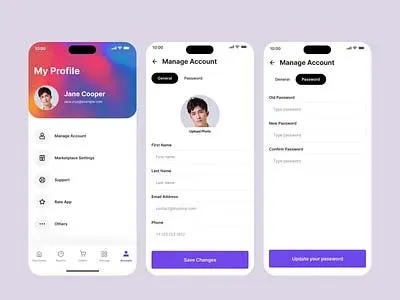
قلب شخصیسازی: انتخاب و نصب لانچر (برنامه جایگزین صفحه اصلی)
لانچر تقریباً همه چیز را عوض میکند: چیدمان صفحه اصلی، فهرست برنامهها، ژستهای حرکتی، انیمیشنها و حتی نحوه نمایش اعلانها. در سال ۲۰۲۶، با توجه به وضعیت بازار و نظرات کاربران، لانچرهای زیر برجسته هستند:
| لانچر | ویژگیهای کلیدی | رایگان / پولی | مناسب برای | مصرف باتری |
| Niagara Launcher | فوقالعاده ساده، فهرست عمودی، استفاده یکدستی، سرعت بسیار بالا | رایگان / نسخه پیشرفته ارزان | استفاده سریع روزانه، مینیمالیسم | بسیار کم |
| Smart Launcher 6 | دستهبندی هوشمند خودکار برنامهها، آیکونهای تطبیقی، جستوجوی سریع | عمدتاً پولی (نسخه پایه رایگان) | سازماندهی هوشمند، کاربران منظم | کم |
| Lawnchair | شبیه رابط پیکسل، منبعباز، تمسازی قوی، بدون تبلیغات | کاملاً رایگان | علاقهمندان به ظاهر ساده و استوک | کم |
| Hyperion Launcher | انعطاف بسیار بالا، ژستهای پیشرفته، انیمیشن روان، پشتیبانی Material You | Freemium | کاربران حرفهای، شخصیسازی عمیق | متوسط |
| Olauncher | مینیمالترین گزینه، فقط زمان و فهرست ساده، بدون تبلیغات | کاملاً رایگان | کاهش حداکثری حواسپرتی | بسیار کم |
| Action Launcher | ادغام خوب با گوگل، ژستهای سریع، پشتیبانی از پوشههای تطبیقی | Freemium | کاربرانی که ظاهر پیکسل دوست دارند | متوسط |
| Kvaesitso | تمرکز روی جستوجو، منبعباز، بسیار سبک | کاملاً رایگان | کسانی که جستوجو اولویتشان است | بسیار کم |
نکات انتخاب لانچر در ۲۰۲۶:
- اگر آزادی کامل و ژستهای پیچیده میخواهید → Hyperion یا Action Launcher
- اگر سادگی و سرعت با یک دست مهم است → Niagara (هنوز یکی از محبوبترینها)
- اگر باتری، حریم خصوصی و منبعباز اولویت دارد → Lawnchair یا Kvaesitso
- همه لانچرها را میتوانید نصب کنید و از تنظیمات > برنامهها > برنامههای پیشفرض > برنامه صفحه اصلی بینشان جابهجا شوید تا بهترین را پیدا کنید.
پیشنهاد شروع اکثر کاربران: Niagara Launcher. نصب کنید، یک تصویر زمینه مینیمال انتخاب کنید و فقط ۱۰ دقیقه وقت بگذارید؛ تفاوت را فوراً حس خواهید کرد.
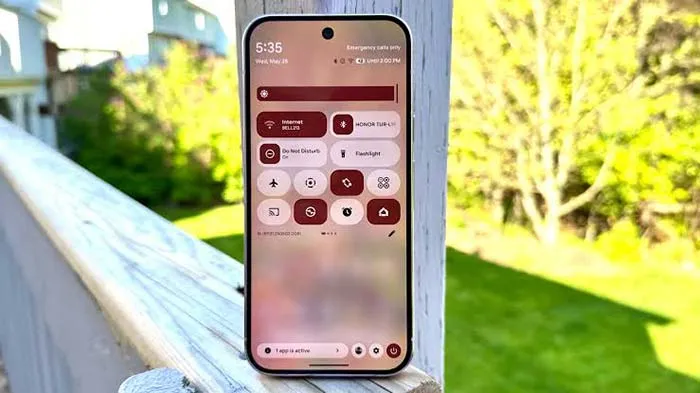
تمسازی پیشرفته: شکلکها، ابزارکها و تصویر زمینه
بعد از لانچر، نوبت پکیج شکلک است. در تنظیمات لانچر به بخش ظاهر و شکلکها بروید و پکیجهای محبوب (مانند Pixel Icons، Whicons، یا پکیجهای مینیمال) را نصب کنید.
برای ابزارکهای سفارشی (ساعت آنالوگ، درصد باتری با انیمیشن، پیشبینی آبوهوا پیچیده و غیره) برنامههای زیر عالی هستند:
- KWGT Kustom Widget Creator → قدرتمندترین ابزار برای ساخت ابزارک از صفر
- KLWP Live Wallpaper Maker → ترکیب تصویر زمینه زنده و ابزارکهای پویا
- Widgetsmith (در برخی نسخهها برای اندروید هم موجود)
تصاویر زمینه باکیفیت را از سایتهایی مانند Unsplash، Wallhaven یا اپ Walli بگیرید. در اندروید ۱۶، قابلیت تغییر شکل آیکونها (دایره، مربع، قطرهای) و تم تکرنگ (monochrome) اضافه شده که ظاهر بسیار شیک و یکدستی ایجاد میکند.
ابزارکهای شفاف یا نیمهشفاف اضافه کنید تا صفحه اصلی خلوت بماند. تغییرات را مرحلهبهمرحله اعمال کنید تا عملکرد گوشی افت نکند.
ویژگیهای جدید اندروید ۱۶ در شخصیسازی(۲۰۲۶)
اندروید ۱۶ امکانات جدیدی آورده است:
- تمسازی آیکونها → تغییر شکل همه آیکونها بهصورت دستی یا تکرنگ
- اعلانهای هوشمند → خلاصهسازی خودکار با هوش مصنوعی، گروهبندی بهتر
- انیمیشنهایMaterial 3 Expressive → حرکات روانتر و واکنشگراتر
- صفحه قفل پیشرفته → نمایش همیشه روشن با ابزارکهای بیشتر
- Quick Settings قابل تغییر → اندازه کاشیها را عوض کنید، عناصر دلخواه اضافه کنید
در گوشیهای سامسونگ با One UI ۸ و شیائومی با HyperOS گزینههای داخلی بیشتری وجود دارد.
شخصیسازی درiOS (آیفون – iOS ۱۸ تا ۲۶)
در نسخههای جدید iOS (تا iOS ۲۶ در ۲۰۲۶) بدون نیاز به هیچ ابزار خارجی:
- صفحه اصلی را نگه دارید → ویرایش → سفارشیسازی. رنگ آیکونها را تغییر دهید، عنوانها را مخفی کنید، آیکونها را بزرگ و شیشهای (Clear) نشان دهید.
- ابزارکهای بزرگ و پویا اضافه کنید.
- صفحه قفل → فونت، رنگ، ابزارک کوچک و حتی تصویر زمینه پویا.
- از Shortcuts برای اتوماسیون استفاده کنید (مثلاً تغییر خودکار تم بر اساس زمان).
نکات سریع آیفون:
- آیکونها را تیره یا شیشهای کنید تا با تصویر زمینه هماهنگ شود.
- برنامههای اصلی را در صفحه اول بگذارید و بقیه را در پوشههای پنهان.
- از Focus Modes و مرکز کنترل برای مدیریت اعلانها بهره ببرید.
نکات پیشرفته، امنیت و بهینهسازی عملکرد
برای تغییرات عمیق، برخی کاربران گوشی را روت میکنند (با Magisk) و ماژولهایی مانند Substratum یا ابزارهای Xposed نصب میکنند، اما خطر از دست دادن گارانتی، مشکلات امنیتی و بوتلوپ وجود دارد.
نکات کلیدی:
- فقط از فروشگاه رسمی دانلود کنید و مجوزها را بررسی کنید.
- لانچر سبک انتخاب کنید (Niagara، Olauncher، Kvaesitso) تا رم و باتری کمتر مصرف شود.
- بهروزرسانی سیستم و برنامهها را همیشه نصب کنید.
- برنامههای غیرضروری را غیرفعال یا حذف کنید.
- بعد از تغییرات بزرگ، با برنامههایی مانند CPU-Z یا AccuBattery عملکرد را تست کنید.
خلاصه و برنامه عملی پیشنهادی
شخصیسازی از تغییر تصویر زمینه شروع میشود، با نصب لانچر ادامه پیدا میکند، با شکلک و ابزارک عمیقتر میشود و در نهایت به تمسازی کامل میرسد.
- اندروید (اکثریت کاربران ایرانی): Niagara یا Smart Launcher 6 را امتحان کنید.
- آیفون: از امکانات داخلی iOS جدید حداکثر استفاده را ببرید.
اقدام پیشنهادی همین امروز:
۱. Niagara Launcher را دانلود کنید. ۲. یک تصویر زمینه مینیمال و تیره انتخاب کنید. ۳. فقط ۱۵–۲۰ دقیقه وقت بگذارید و آیکونهای اصلی را بچینید. ۴. تفاوت را بلافاصله حس خواهید کرد.
بعد از یک هفته، لانچر دیگری (مثل Hyperion یا Lawnchair) را تست کنید. این فرآیند گوشی شما را به ابزاری واقعاً شخصی، زیبا و کارآمد تبدیل میکند و تجربه روزانهتان را برای همیشه تغییر خواهد داد.
برای امتیازدهی روی ستارهها کلیک کنید:
★★★★★